用MisShop开发一个管理软件的页面,只需要3步,分分钟搞定。
1.创建数据表 =============
创建客户表
切换到数据表视图,点击创建表,输入表名“客户”,然后添加表中字段。
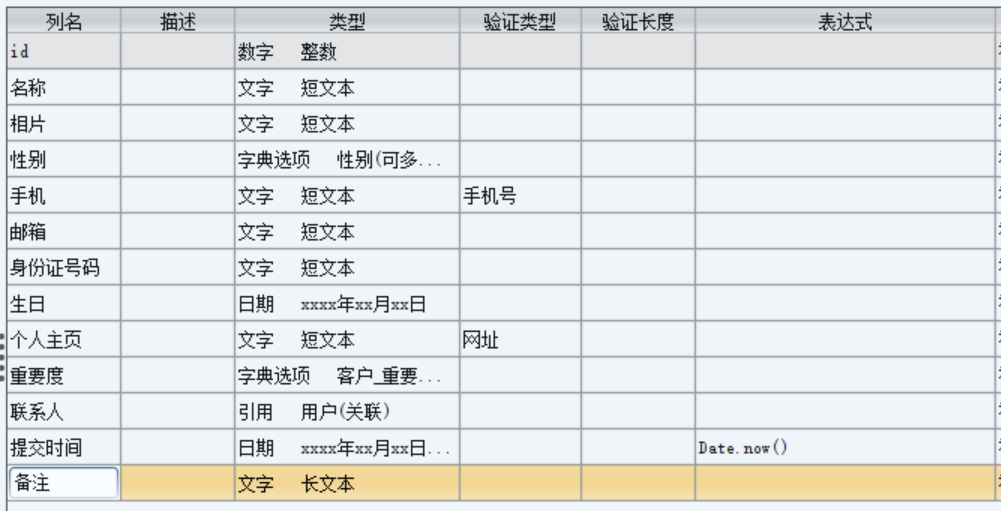
如上图所示:字段的数据类型(文字,日期,图片…),验证类型(手机号,网址)等细节信息由平台 智能生成 ,分分钟就完成客户表的建立。(如果必要,细节也可以手动修改。)
2.使用模板生成页面 ============= 切换到页面视图
- 点击添加页面按钮,输入页面名称 客户管理页面。
- 选择 数据表 客户。
- 需求是管理页面,那就从一堆系统 模板 中选择 简单列表 。
- 点击 “确定” 生成客户管理页面
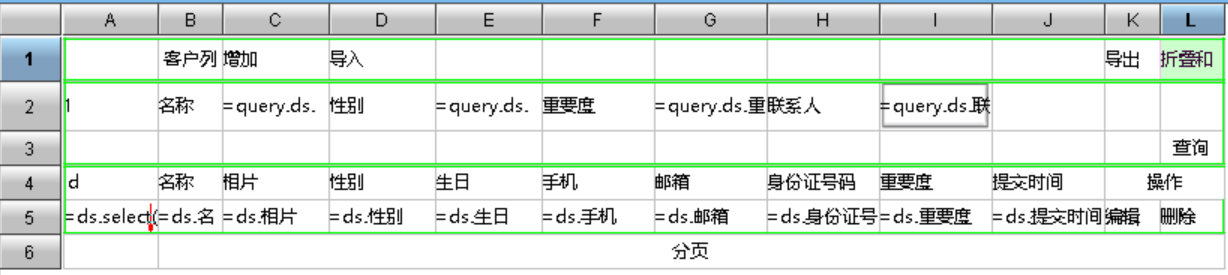
点击 “预览” 可以在浏览器看到这个界面。
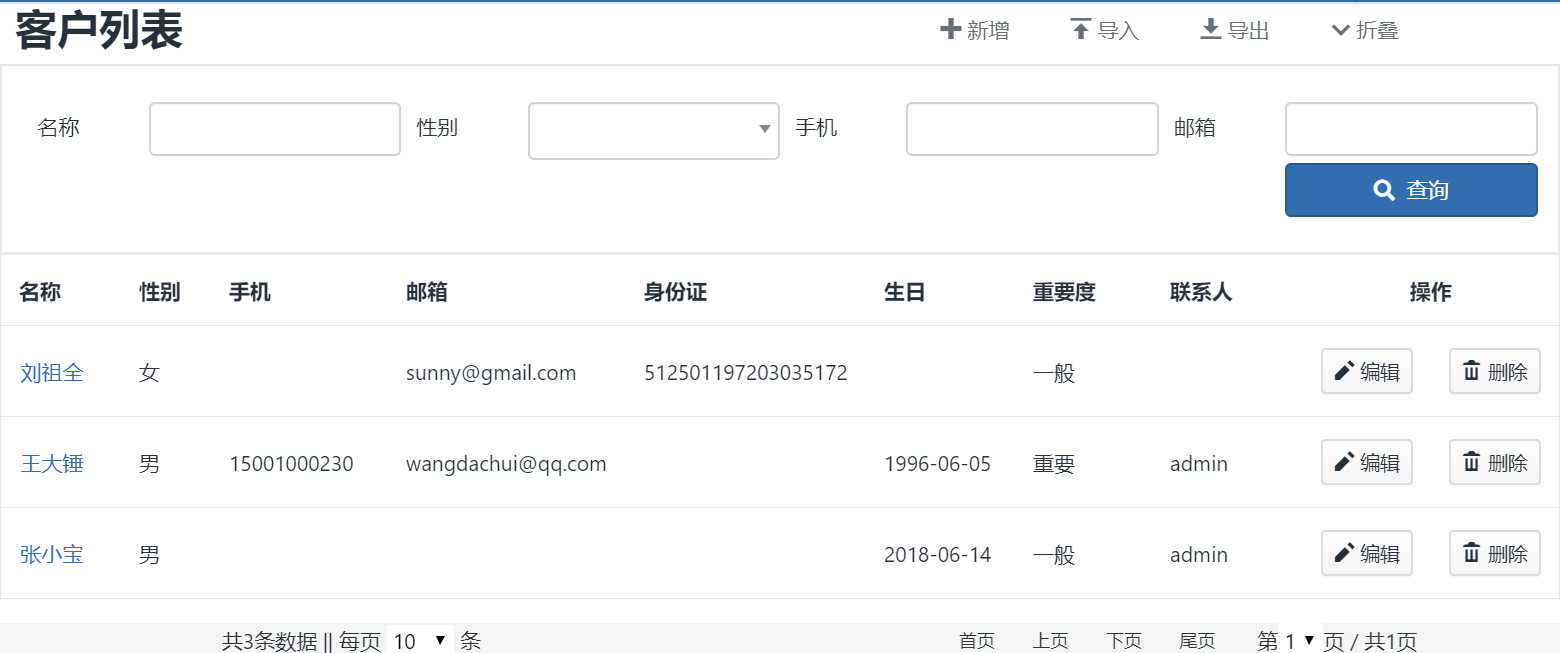
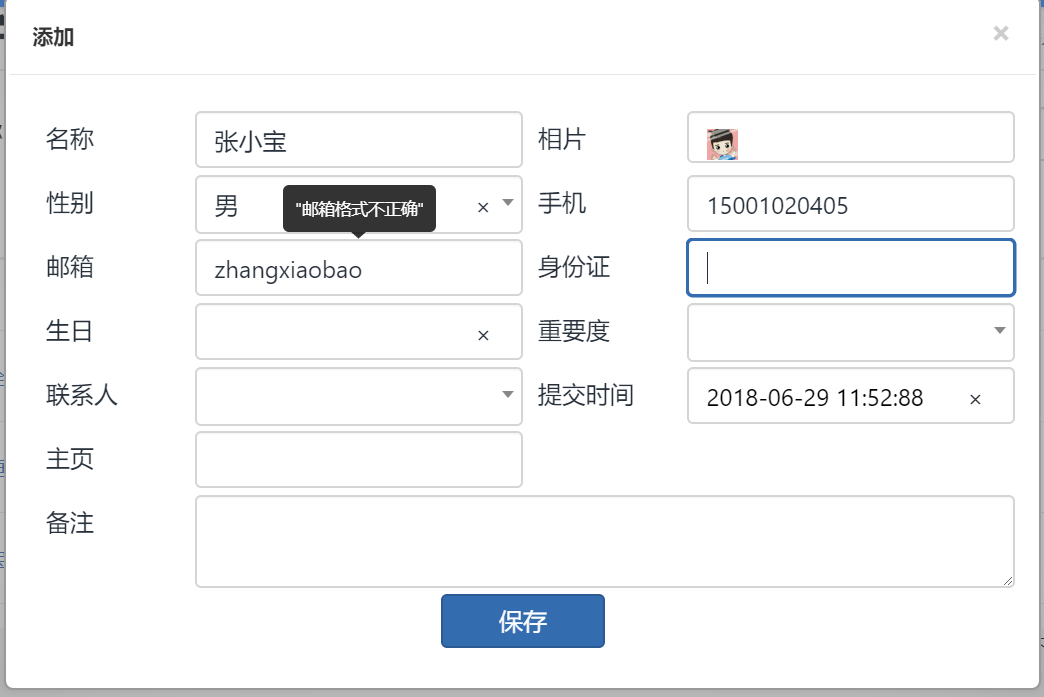
是一个完整的客户管理页面,可以实现增删改查,导入导出等操作,下图是 “新增” 弹出的窗口
有合适的模板,就能直接生成一个大体满足需求的页面。那么模板是否足够丰富呢? MisShop 提供了列表,简单列表,主子编辑,分组列表,分组详情等种种模板,但面对千变万化的需求,只是沧海一粟。 但MisShop平台里,做模板本质上就是做页面,所以学会了如何像做Excel一样开发页面,就能 DIY模板了。
3.像做Excel一样开发和修改页面 ============= 从上图看出,MisShop的面板和Excel相同,同样可以进行格子,行列的添加,删除,复制,剪切等操作。
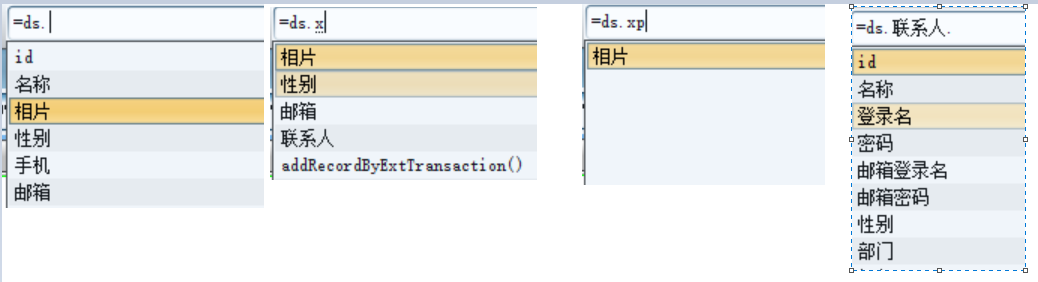
MisShop的修改最重要的也是修改单元格值的公式,公式用“=” 打头表示。输入公式时,输入“.”后,系统会自动进行字段和函数的提示。
除了鼠标单击选择外,推荐继续输入字母缩小范围,然后用上下箭头加回车搞定,如下图所示 。
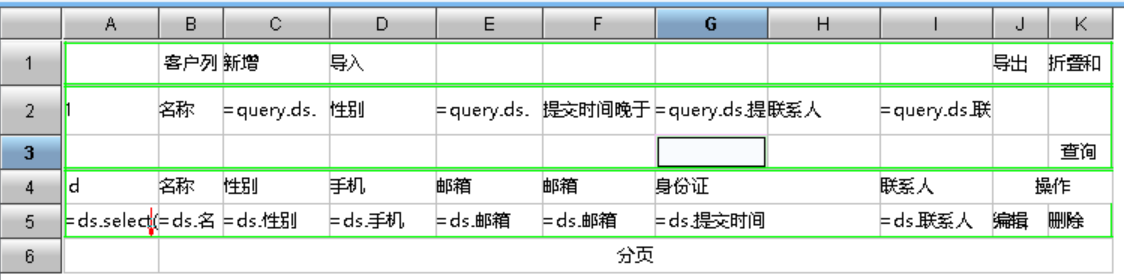
- 需求:列表中去掉 字段 身份证 和 生日 ,改为 提交时间。
合并单元格 F4 和 G4 , 值从
身份证改为提交时间合并单元格 E5 和 F5 ,值从=ds.身份证改为=ds.提交时间ds:“客户表” 的所有记录组成的数据集(模板生成,下一章会讲如何筛选部分记录)。ds.提交时间:“客户” 的 “提交时间” 字段
- 需求:将 查询项 邮箱 改为 联系人 ,手机号 改为 提交时间晚于。
将 H2 从
邮箱改为联系人将 I2 从=query.ds.邮箱改为=query.ds.联系人将 F2 从手机改为提交时间晚于将 G2 从=query.ds.手机改为=query.ds.提交时间.大于
query.ds.联系人: 查询 联系人 字段值为输入值的数据。query.ds.提交时间.大于等于: 查询 提交时间 比输入时间更晚的数据
如下图所示:这种简单的字段和查询修改也是 分分钟 就搞定了
更复杂的需求是不是还是能 分分钟 搞定呢,接下来我们会介绍:
-
展示相关表的字段,或者根据相关表的字段查询。例如根据联系人所在部门进行查询。
-
设置样式和条件样式。
-
设置数据获取。例如列表仅显示重要客户或者我负责的客户等。
-
快速设置初始值和校验:非空校验,长度校验,邮箱,手机号,身份证号等校验。
-
在列表页提供 “通过” ,“拒绝” 的快捷操作。
-
增加 “批量删除” 按钮,以及 “批量通过” 操作 ……